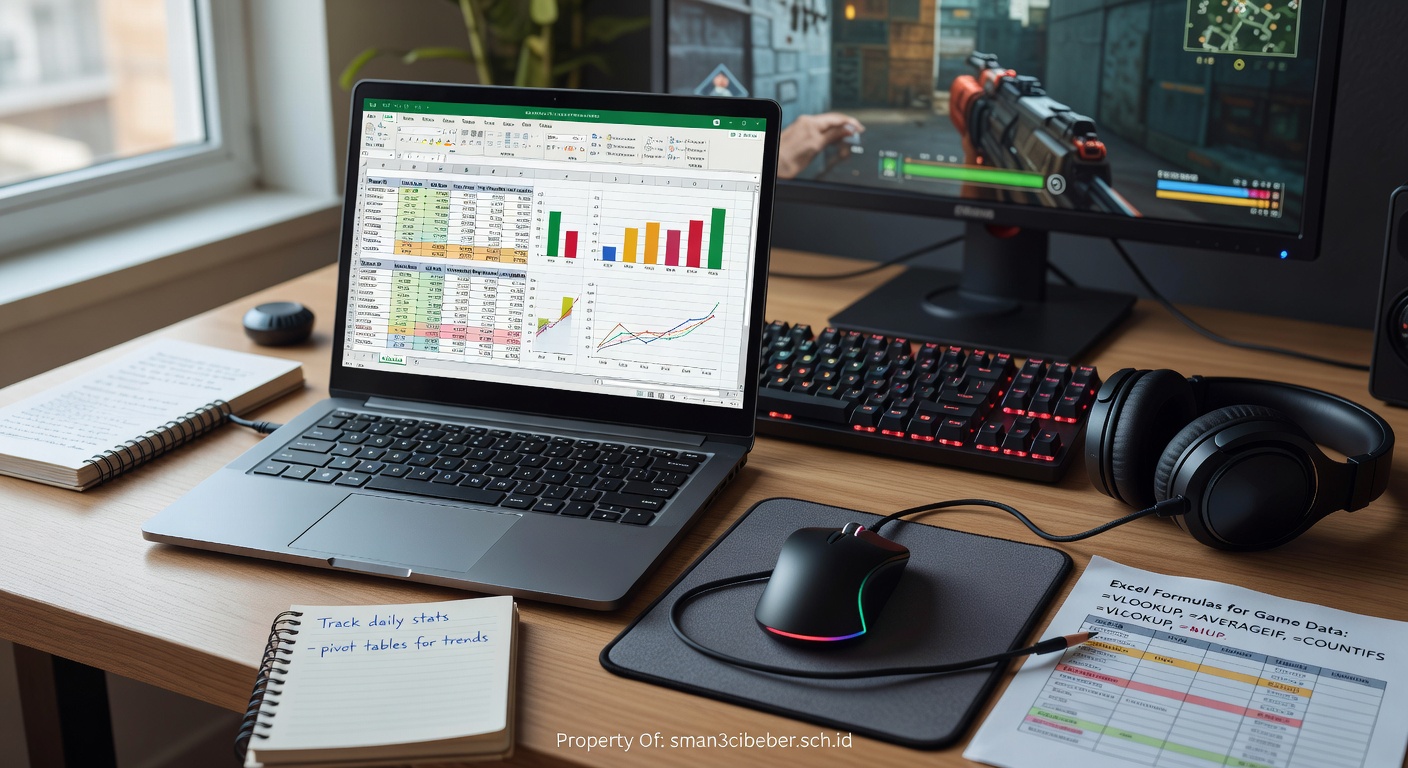
Analisis Data Excel untuk Lacak Statistik Game dengan Mudah
Banyak gamer serius yang akhirnya frustrasi karena tidak tahu persis di mana performa mereka lemah — padahal jawabannya ada di data yang mereka kumpulkan sendiri. Analisis data Excel untuk statistik game bukan lagi domain eksklusif para developer atau data analyst profesional. Di 2026, siapa pun yang mau sedikit belajar spreadsheet bisa menggunakannya untuk melacak KDA, win rate, damage output, hingga tren performa mingguan.
Ini bukan soal jadi nerd spreadsheet. Ini soal punya keunggulan nyata dibanding pemain lain yang hanya mengandalkan perasaan.
Faktanya, komunitas gaming kompetitif sudah lama memanfaatkan Excel sebagai alat bantu analisis — jauh sebelum platform statistik in-game se-canggih sekarang. Dan hasilnya? Pemain yang rutin mencatat dan menganalisis data mereka cenderung naik rank lebih konsisten.
Cara Membangun Spreadsheet Statistik Game yang Efektif
Tentukan Metrik yang Benar-Benar Penting
Sebelum membuka Excel, langkah pertama adalah memetakan data apa yang ingin dilacak. Jangan catat semua hal — itu malah bikin spreadsheet berantakan dan susah dibaca.
Untuk game FPS seperti Valorant atau CS2, metrik kritis meliputi K/D ratio, headshot percentage, dan first blood rate per map. Sementara untuk MOBA seperti Mobile Legends atau Dota 2, fokus ke win rate per hero, GPM (Gold Per Minute), dan damage dealt vs damage taken.
Buat kolom terpisah untuk setiap metrik. Tambahkan kolom “Catatan” untuk konteks situasional — misalnya “internet lag”, “duo queue”, atau “hero baru dicoba”. Data tanpa konteks bisa menyesatkan analisis.
Gunakan Formula Excel untuk Hitung Otomatis
Ini bagian yang bikin spreadsheet jauh lebih powerful dari sekadar catatan biasa. Dengan formula sederhana, Anda tidak perlu hitung manual setiap sesi.
Gunakan `AVERAGE()` untuk menghitung rata-rata KDA dalam 20 pertandingan terakhir. Kombinasikan dengan `COUNTIF()` untuk menghitung total kemenangan berdasarkan kondisi tertentu — misalnya win rate saat bermain di atas jam 10 malam vs siang hari.
Conditional formatting adalah fitur yang sering dilewatkan. Atur warna otomatis: merah untuk performa di bawah rata-rata, hijau untuk yang di atas. Secara visual, Anda langsung tahu sesi mana yang perlu dievaluasi tanpa harus baca angka satu per satu.
Teknik Visualisasi Data Game yang Bikin Analisis Lebih Tajam
Buat Grafik Tren Performa Mingguan
Angka mentah di tabel memang berguna, tapi grafik garis atau bar chart jauh lebih cepat mengungkap pola. Excel punya fitur chart yang cukup kuat untuk keperluan ini.
Buat grafik win rate per minggu — kalau grafiknya naik, berarti strategi atau kebiasaan latihan Anda berhasil. Kalau flat atau turun, ada sesuatu yang harus diubah. Beberapa pemain bahkan menemukan pola menarik: performa mereka konsisten drop setiap Senin, kemungkinan karena kurang tidur di akhir pekan.
Coba juga scatter plot untuk melihat korelasi antara durasi sesi bermain dan performa. Tidak sedikit yang terkejut saat menyadari bahwa bermain lebih dari 4 jam berturut-turut justru menurunkan akurasi dan decision-making mereka secara signifikan.
Pivot Table untuk Analisis Hero atau Karakter
Pivot Table mungkin terdengar intimidatif, tapi fungsinya luar biasa untuk merangkum data besar. Bayangkan Anda punya data 200 pertandingan — Pivot Table bisa merangkumnya jadi win rate per hero dalam hitungan detik.
Caranya: pilih seluruh data, klik Insert → Pivot Table, lalu seret kolom “Hero” ke Rows dan “Hasil” (Menang/Kalah) ke Values. Hasilnya langsung tampil rapi. Dari sini Anda bisa identifikasi hero mana yang punya win rate tertinggi dan mulai fokus mengembangkan pool karakter yang benar-benar menguntungkan.
Jangan lupa filter berdasarkan role atau mode permainan. Data yang tersegmentasi memberi insight yang jauh lebih spesifik dibanding data mentah yang dicampur begitu saja.
Kesimpulan
Analisis data Excel untuk statistik game bukan sekadar hobi para spreadsheet enthusiast — ini alat nyata yang membantu pemain membuat keputusan berdasarkan fakta, bukan asumsi. Dengan memilih metrik yang tepat, memanfaatkan formula otomatis, dan memvisualisasikan data secara konsisten, perjalanan naik rank jadi lebih terarah dan terukur.
Mulai dari yang sederhana dulu: satu tabel, lima kolom, dicatat rutin setiap selesai bermain. Setelah dua minggu, data itu sudah cukup untuk memberi gambaran nyata tentang kekuatan dan kelemahan Anda. Dari situ, pengembangan skill jadi punya arah yang jelas.
FAQ
Apakah Excel bisa digunakan untuk lacak statistik game secara otomatis?
Excel sendiri tidak bisa menarik data langsung dari game, tapi bisa dihubungkan dengan tools seperti Google Sheets + API atau export data dari platform seperti Tracker.gg. Data kemudian diolah secara otomatis menggunakan formula dan Pivot Table di dalam Excel.
Formula Excel apa yang paling berguna untuk analisis statistik game?
Formula yang paling sering dipakai adalah `AVERAGE()` untuk rata-rata performa, `COUNTIF()` untuk menghitung kondisi tertentu, dan `IF()` untuk klasifikasi hasil. Kombinasi ketiganya sudah cukup untuk membuat dashboard statistik game yang fungsional.
Berapa banyak data pertandingan yang dibutuhkan agar analisisnya akurat?
Minimal 30–50 pertandingan sudah cukup untuk melihat pola awal yang cukup valid. Semakin banyak data yang terkumpul, semakin akurat tren dan korelasi yang bisa diidentifikasi dari spreadsheet statistik Anda.